
# Slack

Slack (opens new window) 是一款流行的团队消息和协作应用,支持 Markdown 语法的一部分。界面的不同部分提供了不同程度的 Markdown 支持。
# 消息
Slack 的消息界面是人们最常用的。它提供了对一些基本语法的支持,但许多元素明显缺席。
2019 年 11 月,Slack 引入了新的所见即所得(WYSIWYG)界面,如下图所示。此功能默认对所有用户启用。最明显的变化是界面控件中增加了格式化按钮,但还有一个实时编辑器,会在你输入后隐藏 Markdown 格式。你不必使用界面控件来格式化文本——仍然可以使用下一节中描述的 Markdown 语法元素。

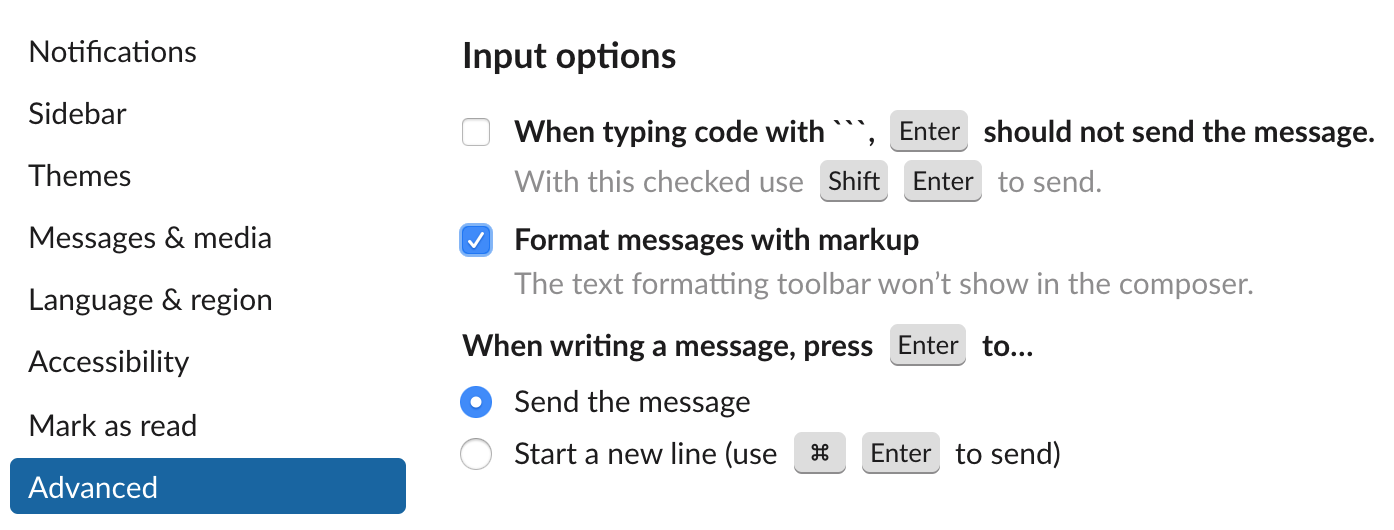
你可以在 首选项 > 高级 中禁用所见即所得界面。选择 使用标记格式化消息 设置,如下图所示。启用此设置将隐藏所见即所得格式化按钮并禁用实时编辑器,这样你就可以在输入时看到 Markdown 格式。
提示:如果你在 Slack 中打开了多个工作区,需要为每个工作区分别启用此设置。
# 消息中的 Slack Markdown 支持
Slack 消息界面支持以下 Markdown 元素。
| 功能 | 支持 | 备注 |
|---|---|---|
| 标题 | 否 | |
| 段落 | 否 | |
| 换行 | 否 | 不支持 Markdown 语法,但可按 Shift+Enter 跳到下一行 |
| 粗体 | 否 | 不支持 Markdown 语法,但可用单个星号添加粗体样式,而单个星号是标准 Markdown 的斜体语法。非常令人困惑! |
| 斜体 | 部分 | 仅支持下划线 |
| 引用块 | 是 | |
| 有序列表 | 部分 | 仅在禁用所见即所得编辑器时支持标准 Markdown 语法 |
| 无序列表 | 部分 | 仅在禁用所见即所得编辑器时支持标准 Markdown 语法。仅支持短划线和星号 |
| 代码 | 部分 | 不支持代码块 |
| 水平线 | 否 | |
| 链接 | 部分 | 仅在禁用所见即所得编辑器时支持标准 Markdown 语法 |
| 图片 | 否 | 不支持 Markdown 语法,但可拖放图片来分享 |
| 表格 | 否 | |
| 围栏代码块 | 是 | |
| 语法高亮 | 否 | |
| 脚注 | 否 | |
| 标题 ID | 否 | |
| 定义列表 | 否 | |
| 删除线 | 部分 | 仅在短语前后使用一个波浪号 |
| 任务列表 | 否 | 会被解释为无序列表 |
| 表情符号(复制粘贴) | 是 | |
| 表情符号(短代码) | 是 | |
| 高亮 | 否 | |
| 下标 | 否 | |
| 上标 | 否 | |
| 自动 URL 链接 | 是 | |
| 禁用自动 URL 链接 | 是 | |
| HTML | 否 |
提示:以上信息仅涉及 Slack 用户界面中的消息功能。Slack 消息 API 支持用户界面中不支持的额外语法元素。有关更多信息,请参见 Slack API 文档 (opens new window)。
# 帖子
Slack 的帖子界面是一个编辑器,允许你创建用于在 Slack 中分享的文档。这是一个实时编辑器,这意味着你在输入 Markdown 格式文本后,会立即看到实际的格式化效果。例如,如果你输入 _test_,下划线会消失,您会看到单词“test”以斜体显示。
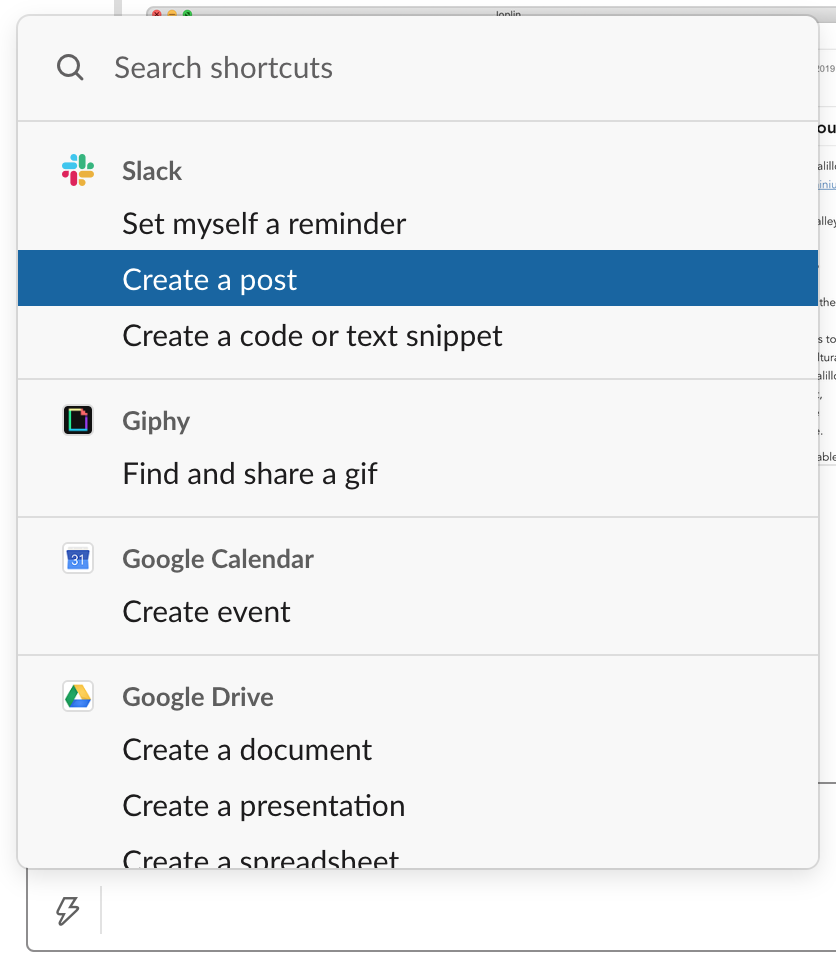
要创建帖子,点击快捷图标并选择 创建帖子,如下图所示。
# 帖子中的 Slack Markdown 支持
Slack 帖子界面支持以下 Markdown 元素。
| 功能 | 支持 | 备注 |
|---|---|---|
| 标题 | 部分 | 仅支持一级和二级标题,仅支持井号语法 |
| 段落 | 是 | |
| 换行 | 否 | |
| 粗体 | 否 | 不支持 Markdown 语法,但可用单个星号添加粗体样式,而单个星号是标准 Markdown 的斜体语法。非常令人困惑! |
| 斜体 | 部分 | 仅支持下划线 |
| 引用块 | 是 | |
| 有序列表 | 是 | |
| 无序列表 | 是 | |
| 代码 | 是 | |
| 水平线 | 否 | |
| 链接 | 否 | |
| 图片 | 否 | |
| 表格 | 否 | |
| 围栏代码块 | 是 | |
| 语法高亮 | 否 | |
| 脚注 | 否 | |
| 标题 ID | 否 | |
| 定义列表 | 否 | |
| 删除线 | 部分 | 仅在短语前后使用一个波浪号 |
| 任务列表 | 否 | |
| 表情符号(复制粘贴) | 是 | |
| 表情符号(短代码) | 是 | |
| 高亮 | 否 | |
| 下标 | 否 | |
| 上标 | 否 | |
| 自动 URL 链接 | 是 | |
| 禁用自动 URL 链接 | 是 | |
| HTML | 否 |
# 另见
- 在界面中格式化 Slack 消息 (opens new window)
- Slack 消息格式化 API 文档 (opens new window)
- slack_markdown ruby gem (opens new window)

微信公众号

QQ交流群
原创网站开发,偏差难以避免。
如若发现错误,诚心感谢反馈。
愿你倾心相念,愿你学有所成。
愿你朝华相顾,愿你前程似锦。
如若发现错误,诚心感谢反馈。
愿你倾心相念,愿你学有所成。
愿你朝华相顾,愿你前程似锦。